Como Riscar uma Palavra no WhatsApp: Guia Prático de Formatação
Quer riscar uma palavra no WhatsApp de forma rápida e clara?
É só colocar o caractere til (~) antes e depois da palavra ou frase — tipo: exemplo — e o texto já vai riscado.
Esse truque é ótimo pra corrigir algo, fazer piada ou dar aquela ênfase discreta nas mensagens.
Aqui, você vai ver métodos simples pra riscar texto tanto no celular quanto no WhatsApp Web.
Vou mostrar como misturar com negrito ou itálico e dar ideias práticas pra usar texto riscado em conversas e status.
Também tem alternativas online se quiser gerar texto riscado pronto pra copiar e colar.
Métodos Simples Para Riscar Palavras no WhatsApp
São três jeitos fáceis de riscar texto: usando símbolos ao digitar, o menu de formatação no celular, e o mesmo truque no WhatsApp Web ou desktop.
Funciona em conversas normais e grupos, sem mistério.
Usando o til (~) para riscar texto
Coloque o til (~) logo antes e depois da palavra ou frase que quer riscar.
Exemplo: texto riscado → WhatsApp mostra o texto com um traço no meio.
Funciona em qualquer versão do app e é o método mais rápido pra quem já digita direto.
Só não deixe espaço entre o til e o texto, senão não pega.
Dá pra tentar combinar com negrito ou itálico usando * ou , tipo *texto_*, mas nem sempre funciona igual em toda versão.
Vale testar no seu app antes.
Uma dica: escreva, selecione e copie a parte que quer riscar se prefere revisar antes de enviar.
Ajuda a evitar erro quando tem vários símbolos juntos.
Menu de formatação no celular
No Android e iPhone, dá pra formatar sem digitar símbolo nenhum.
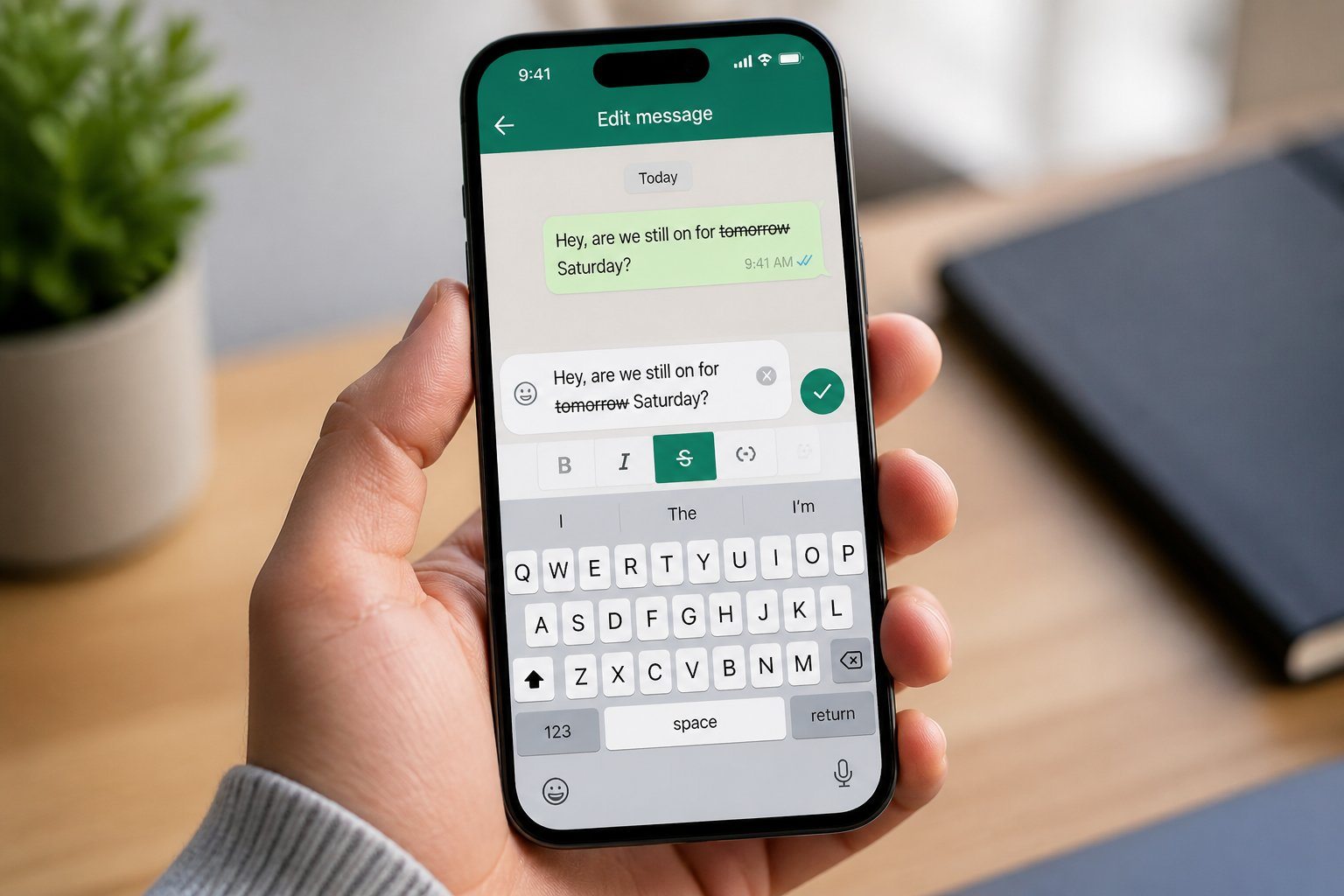
Toque e segure a mensagem enquanto escreve e aparece o menu de formatação.
Escolha “Tachado” pra riscar o texto no WhatsApp.
É útil quando quer revisar o texto antes de mandar.
Também dá pra aplicar negrito e itálico pelo menu, sem decorar símbolo.
Se não aparecer o menu, talvez precise atualizar o app ou usar o modo de seleção de texto (selecionar trecho > Formatação).
Funciona em conversas individuais e grupos.
Aplicação no WhatsApp Web e Desktop
No WhatsApp Web ou app do computador, riscar texto é igual ao celular: use o til (~) ou o menu de formatação.
Digite texto ou selecione o texto já escrito e clique em “Tachado” no menu acima da área de mensagem.
No desktop, selecionar e clicar no ícone de três pontos do menu de formatação é rápido.
Se a formatação não aparecer direito, talvez seu navegador ou app esteja desatualizado.
Atualize pra garantir que todo mundo veja o texto riscado.
Dicas para Personalização e Mistura de Efeitos
Dá pra destacar mensagens usando itálico, negrito e riscado.
Cada efeito usa um caractere especial antes e depois do texto e funciona tanto no app quanto no WhatsApp Web.
Como colocar itálico no WhatsApp
Pra deixar uma palavra ou frase em itálico, coloque um underscore (_) antes e depois.
Exemplo: exemplo vira exemplo.
No celular, selecione o texto, toque em “Formatar” ou no menu e escolha Itálico.
Itálico é bom pra dar ênfase leve, títulos curtos ou termos estrangeiros.
Evite exagerar no itálico em mensagens longas, senão cansa a leitura.
Teste em palavras curtas antes de usar em frases grandes.
Como colocar negrito no WhatsApp
Pra negritar, use um asterisco (*) antes e depois do texto.
Exemplo: importante vira importante.
No app, selecione o texto e escolha Negrito no menu.
Negrito destaca palavras-chave, avisos ou datas.
Prefira negritar só palavras ou trechos curtos, porque frases inteiras em negrito podem soar meio agressivas.
Combine com pontuação simples pra leitura ficar mais leve.
Combinando riscado, itálico e negrito em uma mensagem
Dá pra misturar estilos usando os sinais na ordem certa.
Pra riscar, use til (~) antes e depois: texto riscado.
Algumas combinações:
- Negrito + itálico: texto
- Riscado + negrito:
textooutexto - Riscado + itálico:
texto - Os três juntos:
texto
Exemplos:
erro corrigidofica riscado e em negrito.- dica importante mostra itálico e negrito.
Não esqueça de fechar todos os símbolos, senão o texto aparece com os sinais.
No WhatsApp Web, a ordem dos sinais importa. Teste numa conversa privada antes de mandar em grupo.
Usos Práticos e Sugestões Criativas Para Texto Riscado
Texto riscado serve pra corrigir algo, brincar ou organizar informações sem perder o histórico.
Fica ótimo pra marcar itens concluídos em listas dentro de grupos ou chats pessoais.
Correções, humor e ironia nas conversas
Use riscado pra mostrar que mudou de ideia sem apagar a mensagem.
Digite palavra pra indicar a versão antiga e envie: quem lê vê o erro e a correção juntos.
Isso ajuda a manter o contexto, tipo em correções rápidas ou quando cita algo que ficou errado.
Riscado também serve pra humor e ironia.
Coloque palavra em mensagens sarcásticas, fica claro que não é sério.
Em grupos, misture riscado com negrito ou itálico pra dar mais destaque: erro correção.
No celular, selecione o texto e escolha “Tachado” no menu se não quiser digitar ~.
No WhatsApp Web, é só usar ~ antes e depois do texto.
Organização de tarefas e listas no WhatsApp
Risque texto pra marcar tarefas concluídas em listas no chat.
Escreva a lista e, quando terminar um item, envolva com ~ pra mostrar que já foi feito.
Assim, fica claro o que falta sem apagar o histórico.
Dá pra combinar formatos pra leitura ficar melhor: use negrito nos títulos, riscado nos itens prontos.
Exemplo:
- Compras:
leite, pão, ovos
Se coordena um grupo, peça pra todos usarem o mesmo padrão (item) ao concluir tarefas.
Ajuda a manter o controle visual e evita mensagens repetidas sobre o mesmo item.
Alternativas e Geradores de Texto Riscado Online
Também dá pra usar marcas Unicode pra riscar texto em outros apps, ou geradores online que criam estilos prontos pra copiar e colar.
Essas opções funcionam fora do WhatsApp e servem quando você quer mais estilos que o til oferece.
Utilizando Unicode para texto riscado em qualquer app
Unicode tem sinais diacríticos que se combinam com letras pra produzir texto riscado (tipo U+0336).
Você pode gerar cada caractere já com o diacrítico e copiar pro app que quiser.
Funciona em Instagram, Discord, Telegram, até em assunto de e-mail.
Mas alguns apps ou fontes mostram o risco desalinhado ou nem suportam o diacrítico, então pode ficar meio torto.
Como usar:
- Abra um gerador que aplica Unicode ou use editor que permita inserir essas combinações.
- Copie o texto já formatado e cole onde quiser.
- Teste com uma palavra curta antes de enviar pra garantir que ficou bom.
Quando usar ferramentas externas ao WhatsApp
Use ferramentas externas quando quiser estilos que o WhatsApp simplesmente não tem, tipo riscos duplos, ondulados ou até parciais.
Esses geradores online trazem vários estilos prontos para copiar. Alguns deixam você escolher entre 7 a 14 opções diferentes.
Mas, olha, cuidado com a privacidade: nunca cole senhas ou dados sensíveis nesses sites. Vale também testar a compatibilidade—pegue um exemplo e cole no chat, bio ou comentário pra ver se ficou do jeito que imaginou.
Sites e passos rápidos:
- Entre em um gerador confiável.
- Escreva o texto que quer riscar.
- Copie no estilo que curtir e cole no WhatsApp ou onde quiser.
Se só precisa riscar no WhatsApp, use o til (texto) que já vem no app. Agora, se busca algo mais chamativo, aí sim vale testar esses geradores externos.