
Como Desativar Modo Desenvolvedor: Guia Prático e Seguro no Android
Se o modo desenvolvedor está ativado no seu celular e você quer tirar as opções do desenvolvedor do alcance, dá pra resolver rapidinho nas configurações do sistema.
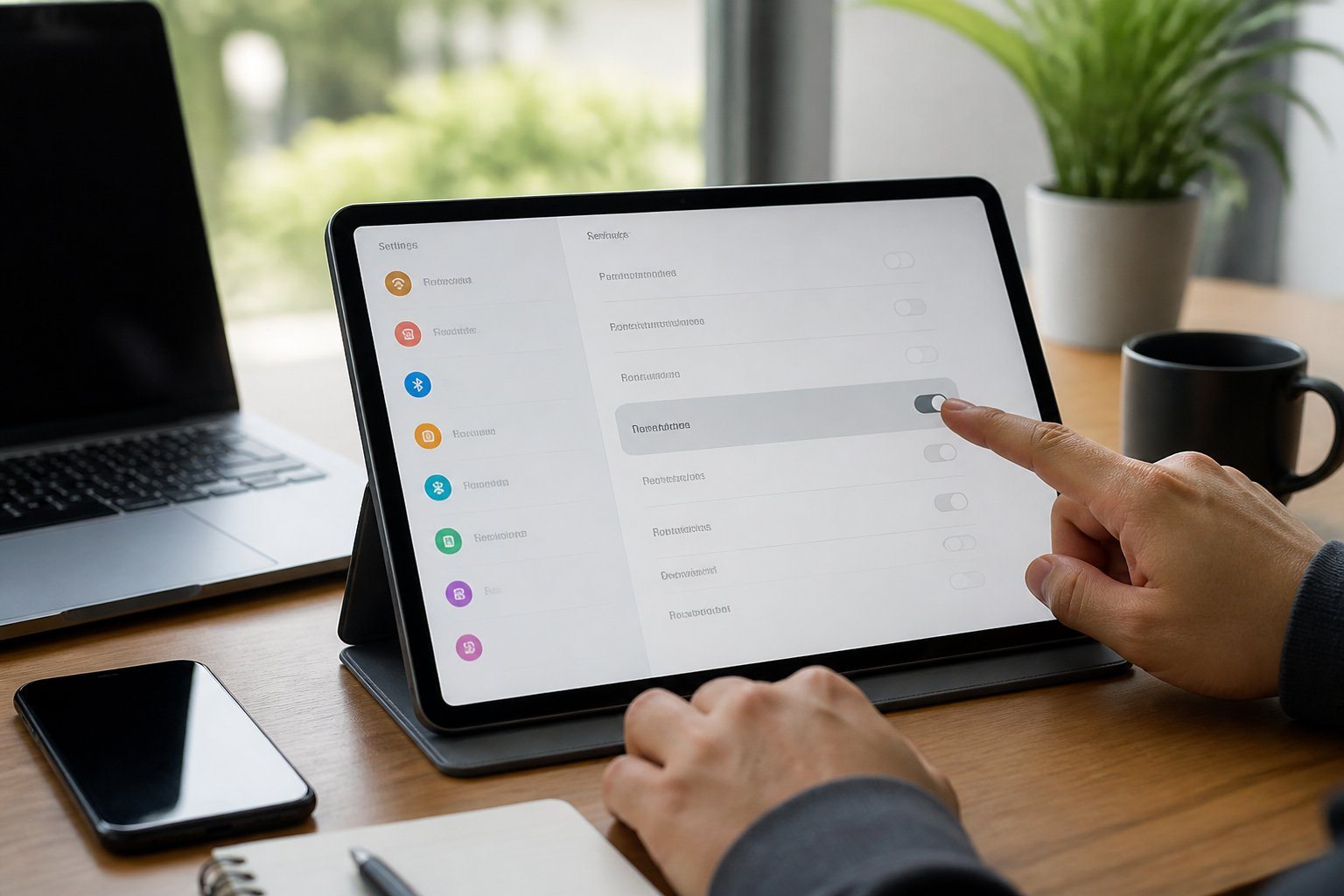
Para desativar o modo desenvolvedor no Android, abra Configurações, vá até Opções do Desenvolvedor (ou Configurações Adicionais) e toque na chave no topo da tela para desligar — as opções ficam escondidas até você ativar de novo.
Aqui você descobre o que é o modo desenvolvedor, pra que servem suas ferramentas e onde encontrar essas opções no seu aparelho.
Também mostro um passo a passo direto pra desligar tudo com segurança.
Além disso, vale saber: manter o modo desenvolvedor desligado ajuda a proteger seu celular contra mudanças acidentais e possíveis riscos à segurança.
O Que É o Modo Desenvolvedor e Suas Funções
O modo desenvolvedor libera opções avançadas do sistema Android que servem pra testar apps, conectar o aparelho ao computador e mexer em detalhes do sistema.
Ele traz ferramentas pra depuração, ajuste de desempenho e permissões que podem mexer com privacidade e segurança.
Para Que Serve o Modo Desenvolvedor
O modo desenvolvedor existe pra quem precisa testar e depurar aplicativos.
Permite conectar com um IDE tipo o Android Studio via depuração USB, instalar apps em desenvolvimento e ver logs em tempo real.
Você pode simular condições de rede, limitar processos em segundo plano, forçar renderizações de GPU e analisar desempenho.
Essas opções ajudam a encontrar bugs e otimizar bateria e memória.
Também dá pra habilitar OEM Unlock e desbloquear o bootloader pra instalar ROMs personalizadas.
Mas ó, só mexa nisso se souber o que está fazendo — pode anular garantias e até expor o aparelho.
Principais Recursos Acessíveis
Entre os recursos mais usados estão: Depuração USB, Mostrar toques, Forçar layout RTL, limite de processos em segundo plano e escalonamento de animações.
A depuração USB é a estrela quando você conecta ao Android Studio.
Tem também opções pra simular localização, rastrear uso de CPU e visualizar sobreposições de tela.
Você encontra toggles pra reportar bugs e capturar traces de execução.
A maioria dessas funções é pra testes, não pro dia a dia.
Se não precisa, melhor deixar desligado pra evitar bagunça sem querer.
Riscos e Cuidados ao Usar
Ativar essas opções pode abrir portas pra riscos de privacidade e segurança.
A depuração USB, por exemplo, deixa um computador autorizado instalar apps ou acessar dados do aparelho.
Só conecte em PCs confiáveis e desligue a depuração quando não usar.
Algumas configurações — tipo reduzir verificações de segurança ou mexer em permissões de apps — podem expor dados sensíveis ou deixar o sistema instável.
Desbloquear bootloader ou instalar software não oficial pode até fazer você perder a garantia.
Mantenha o Android atualizado, faça backup antes de grandes mudanças e, se pintar dúvida, peça ajuda pra alguém que entende.
Como Identificar se Está Ativo
Pra checar se o modo desenvolvedor está ativo, abra “Configurações” e procure por Opções de desenvolvedor ou Programador.
Normalmente, essa opção aparece no fim do menu ou dentro de “Sistema”/“Configurações adicionais”.
Se a chave principal estiver ligada, você vê itens como Depuração USB, Escala de animação e Limite de processo em segundo plano.
Às vezes aparece um aviso tipo “Opções do desenvolvedor estão ativadas” ao abrir o menu.
Se não encontrar, o modo pode estar oculto; ele só aparece depois de tocar várias vezes em “Número da versão” dentro de “Sobre o telefone”.
Onde Fica e Como Acessar as Opções do Desenvolvedor
Você precisa abrir as Configurações do sistema pra localizar o menu.
Em muitos aparelhos, o caminho envolve “Sobre o telefone” e o item “Número da versão” pra ativar ou acessar as opções.
Localizando no Android Puro
No Android puro, abre Configurações e toca em “Sistema”.
Depois escolha “Avançado” e vai em “Sobre o telefone”.
Role até achar “Número da versão” ou “Build number”.
Toque em “Número da versão” sete vezes pra ativar as Opções do Desenvolvedor, caso ainda não estejam lá.
Vai aparecer uma mensagem dizendo que você virou desenvolvedor.
Depois, volte pra Configurações > Sistema > Avançado.
Agora “Opções do desenvolvedor” aparece ali.
Dentro desse menu fica o controle principal pra ativar ou desativar o modo desenvolvedor e suas opções, tipo Depuração USB.
Diferentes Caminhos em Samsung, Xiaomi e Motorola
Em Samsung, vá em Configurações > Sobre o telefone > Informações do software.
Toque em “Número da versão” sete vezes.
Depois, vá em Configurações > Sistema > Opções do desenvolvedor (ou busque “Desenvolvedor”).
Na Motorola, normalmente é Configurações > Sistema > Sobre o telefone > Número da versão.
Toque várias vezes e volte pra Sistema > Avançado > Opções do desenvolvedor.
Em vários modelos, as Opções do Desenvolvedor podem aparecer direto em Configurações.
Se quiser agilizar, use a busca das Configurações e digite “desenvolvedor” pra achar o menu rapidinho.
Onde Fica no Xiaomi: Versão do MIUI
No Xiaomi com MIUI, abra Configurações e vá em “Sobre o telefone”.
Procure por “Versão do MIUI” e toque várias vezes até aparecer a mensagem de desenvolvedor ativado.
Depois, volte pra Configurações > Configurações adicionais.
Ali deve aparecer “Opções do desenvolvedor” ou “Opções para desenvolvedor”, depende da versão.
Se for MIUI mais recente, talvez esteja em Configurações > Sistema > Avançado > Opções do desenvolvedor.
Se não achar, use a busca nas Configurações — os nomes mudam bastante de uma atualização pra outra.
Alterações Visuais no Menu de Configurações
Cada fabricante muda nomes e posições dos itens nas Configurações.
Você pode ver “Configurações adicionais”, “Sistema” ou “Sobre o aparelho” dependendo do modelo.
Alguns aparelhos mostram o botão principal pra ativar/desativar o modo desenvolvedor no topo do menu.
Outros deixam várias opções escondidas até que o interruptor principal esteja ligado.
Se não achar, usa a lupa nas Configurações e pesquisa por: desenvolvedor, opções do desenvolvedor, número da versão ou MIUI.
Ajuda bastante quando o menu muda de lugar ou nome depois de alguma atualização.
Passo a Passo para Desativar o Modo Desenvolvedor
Agora, bora desligar as opções de desenvolvedor direto nas configurações do sistema.
Cada aparelho tem nomes e caminhos um pouco diferentes, mas a ideia básica é tocar na chave que ativa o modo.
Desativando no Android Puro
Abra Configurações e vá em “Sistema” ou “Sobre o telefone”, depende da versão do Android.
Normalmente, as opções de desenvolvedor aparecem em “Sistema” > “Avançado” ou num item chamado “Opções do desenvolvedor”.
Dentro de “Opções do desenvolvedor”, localize a chave no topo que mostra “Ativado” ou “Desativado”.
Toque nessa chave pra desligar.
Isso esconde o menu até você ativar de novo.
Se quiser garantir, reinicie o aparelho.
A maioria dos ajustes volta ao padrão ao desativar o modo desenvolvedor, mas alguns comandos feitos antes podem continuar; confira configurações tipo depuração USB se bater dúvida.
Desligando em Aparelhos Samsung
Abra o app Configurações e role até “Opções do desenvolvedor” ou use a busca.
Nos modelos mais novos com One UI, pode estar em “Sistema” ou “Configurações avançadas”.
Toque em “Opções do desenvolvedor” e ache a chave principal no topo.
Toque pra desligar.
O botão fica cinza quando está desativado.
Se usou depuração USB, revogue autorizações antes de desconectar cabos.
Reiniciar o aparelho ajuda a fechar serviços de teste e esconder o menu de novo.
Procedimento para Xiaomi (MIUI)
Abra Configurações e entre em “Configurações adicionais”.
Depois toque em “Opções do desenvolvedor”.
No MIUI, o caminho pode mudar, mas geralmente está nessas configurações.
Dentro de “Opções do desenvolvedor”, toque na chave pra desligar o modo desenvolvedor.
Se aparecer algum aviso sobre a versão do MIUI, fique atento; versões antigas mostram opções um pouco diferentes, mas a chave principal sempre desativa o menu.
Se ativou recursos como “Instalação via USB” ou “Depuração USB (ADB)”, revogue permissões e desconecte cabos.
Um reinício rápido faz o sistema voltar ao comportamento padrão do MIUI.
Como Fazer na Motorola
Abra as Configurações do aparelho. Role até encontrar “Sistema” ou busque por “Opções do desenvolvedor”.
Na maioria dos modelos Motorola, o caminho costuma ser “Sistema” > “Avançado” > “Opções do desenvolvedor”.
Quando estiver no menu, toque no botão “Ativado” no topo para mudar para “Desativado”. A alteração acontece na hora, e as opções do desenvolvedor ficam inacessíveis até você ativar de novo.
Se bateu aquela preocupação com alguma configuração que ficou, vale olhar a depuração USB e restaurar o que não for necessário. Reiniciar o telefone pode ajudar a garantir que tudo voltou ao normal.
Importância de Desativar o Modo Desenvolvedor para a Segurança
Desativar o modo desenvolvedor reduz riscos técnicos e protege dados sensíveis no seu aparelho.
Você evita acessos indesejados via depuração USB e limita opções que podem expor sua privacidade ou quebrar a segurança de apps importantes.
Impactos em Privacidade e Segurança
Com o modo desenvolvedor ativado, algumas opções deixam seu celular mais vulnerável. A depuração USB, por exemplo, permite acesso ao sistema via cabo.
Se alguém conecta seu aparelho a um computador estranho, pode acessar arquivos, instalar apps ou ler logs do sistema. Outras configurações, como simular localização ou reduzir proteções do sistema, também podem facilitar a vida de apps maliciosos.
Essas opções servem para testes, mas acabam abrindo brechas. Desativando o modo, você fecha essas portas e mantém as proteções padrão do Android.
Mantenha a tela bloqueada sempre que possível. Evite conectar seu telefone a computadores públicos, mesmo que pareça inofensivo.
Se precisar usar depuração, ative só pelo tempo necessário e desligue depois. Não custa nada ser cauteloso, né?
Implicações em Aplicativos de Banco e Dados Sensíveis
Apps bancários e outros que lidam com dados pessoais costumam checar sinais de risco no sistema. Com o modo desenvolvedor ligado, algumas dessas checagens podem falhar ou até bloquear o acesso.
Você pode se deparar com recusas de login, erros em autenticação ou bloqueios de funcionalidades. Isso acontece porque o app detecta configurações que facilitam fraudes, como depuração ou alterações de ambiente.
Se vai acessar apps bancários, desligue o modo desenvolvedor antes de entrar na conta. Assim, reduz as chances de bloqueio e protege suas credenciais e transações.
Dicas Finais para Manter o Aparelho Seguro
Desative o modo desenvolvedor quando não estiver usando. Assim, opções como depuração USB não ficam ativas à toa.
Use bloqueio de tela forte, seja senha ou biometria. Atualize o sistema sempre que possível; essas correções realmente ajudam.
Fique de olho nas permissões dos apps e desinstale qualquer software estranho. Se alguém precisar mexer no seu telefone para manutenção, ative o modo só na hora e desative depois.
No fim das contas, um pouco de cuidado já faz diferença.
Considerações em Atualizações e Suporte Técnico
Alguns fabricantes deixam o menu de opções do desenvolvedor visível mesmo quando está desativado. As funções, porém, não funcionam nesse caso.
Desativar esse menu não bloqueia atualizações do sistema. Também não afeta o suporte oficial, o que é um alívio para muita gente.
De vez em quando, o suporte técnico pode pedir que você ative opções específicas para diagnóstico. Só faça isso se receber orientação direta deles, e lembre de desativar assim que resolver o problema.
Se quiser esconder totalmente o menu e não conseguir, uma restauração de fábrica costuma resolver. Não esqueça de fazer backup antes, ninguém quer perder tudo por descuido.