Como Descobrir o PIN do Celular: Guia Prático e Atualizado
Esqueceu o PIN do celular e precisa recuperar o acesso? Dá pra descobrir o PIN do chip olhando a embalagem do SIM ou tentando o PIN padrão da sua operadora.
Se o chip travar, o PUK (aquele código de desbloqueio) pode resolver rapidinho.
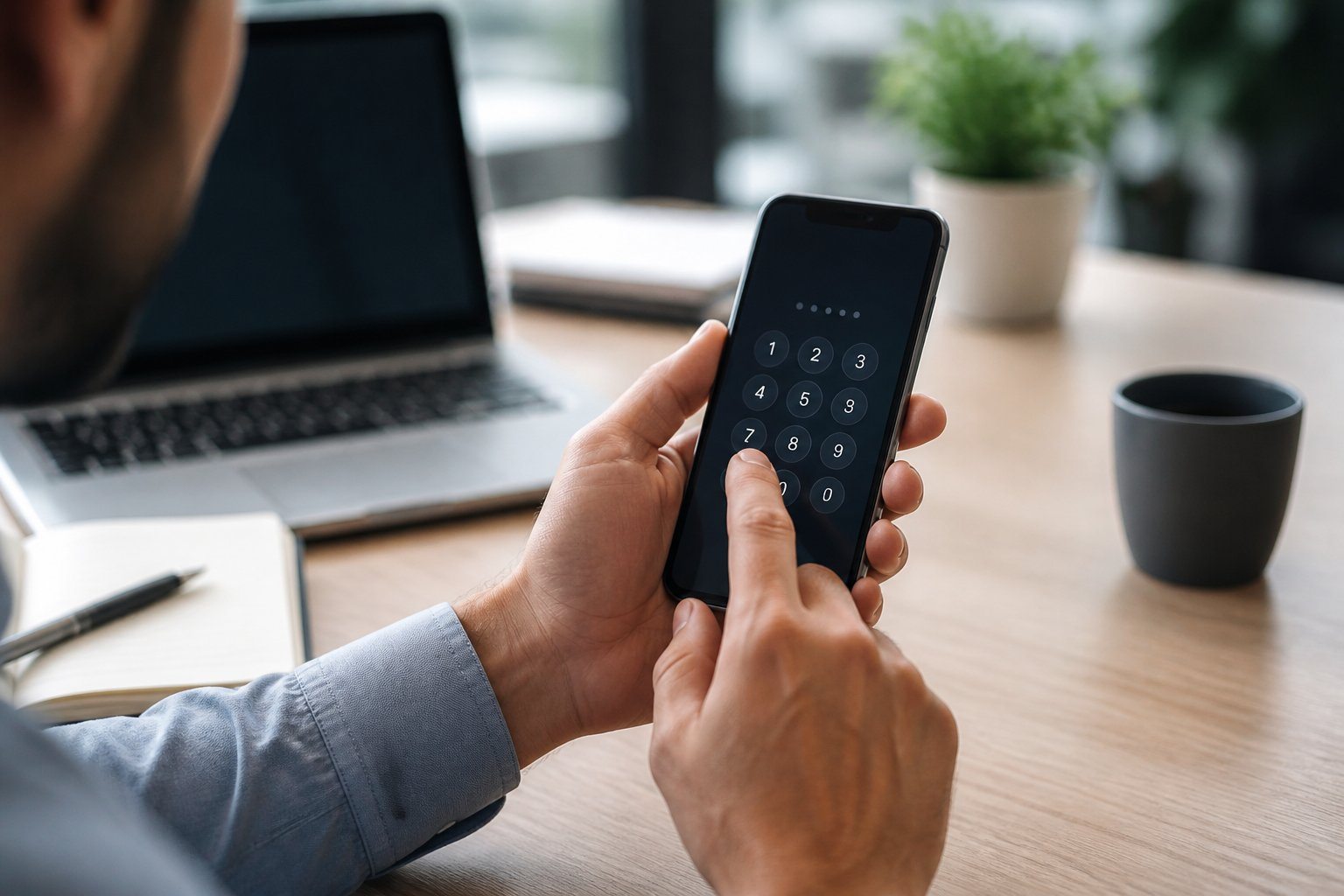
Aqui você vai entender a diferença entre o PIN do chip (Personal Identification Number que protege o SIM) e o PIN da tela do aparelho.
Vou explicar como achar o número no cartão do chip, com a operadora, e o que fazer se o PIN for bloqueado.
Sem a embalagem? Tenta os PINs padrão da operadora ou chama a central pra pegar o PUK e desbloquear o chip.
Diferença Entre PIN do Chip e PIN de Tela
O PIN do chip e o PIN de tela protegem coisas diferentes no seu celular.
Um protege o cartão SIM e a linha da operadora, o outro protege o conteúdo do aparelho.
Funções do PIN do SIM Card
O PIN do chip é um código numérico, geralmente de 4 dígitos, que impede o uso do seu número por outra pessoa.
Ele vincula o SIM ao dono e bloqueia chamadas, SMS e dados se alguém tirar o chip ou ligar o celular sem o código.
Onde encontrar o PIN do SIM:
- Na embalagem do SIM, impresso no plástico.
- No app ou site da operadora, na seção da sua linha.
Se errar o PIN três vezes, o SIM pede o PUK (8 dígitos).
Digitar o PUK errado muitas vezes pode bloquear o SIM pra sempre.
Guarde o PUK num lugar seguro e evite chutar códigos.
PIN de Bloqueio de Tela e Segurança
O PIN de tela protege tudo que está dentro do celular: contatos, fotos, apps bancários, mensagens.
Pode ter 4 a 6 dígitos ou ser uma senha com letras, depende do aparelho.
Você define o PIN de tela em Configurações > Segurança ou Tela de Bloqueio.
Dá pra usar biometria (digital, rosto), mas o PIN sempre fica como plano B.
Se esquecer o PIN de tela, talvez seja preciso restaurar o aparelho ou usar ferramentas oficiais, tipo Find My Device no Android ou iTunes/Finder no iPhone.
Restaurar apaga tudo sem backup, então vale manter backups frequentes.
Quando o PIN é Solicitado no Celular
O PIN do SIM aparece ao ligar o telefone ou ao colocar o SIM em outro aparelho.
Vai aparecer a mensagem “Inserir PIN do SIM” antes de usar a linha.
O PIN de tela é pedido quando o aparelho liga, depois de um tempo parado, ou pra acessar partes sensíveis do sistema.
Alguns apps pedem o PIN da tela pra liberar funções, tipo carteiras digitais ou configurações de segurança.
| Ação que solicita | PIN do SIM | PIN de Tela |
|---|---|---|
| Ligar o aparelho | Sim | Sim (se configurado) |
| Trocar de aparelho | Sim | Só se o aparelho exigir |
| Acessar apps/arquivos | Não | Sim |
| Erros e bloqueio | PUK após 3 tentativas | Restauração após tentativas/alternativas biométricas |
Anote seus códigos em um lugar seguro.
Evite combinações fáceis demais, mas escolha algo que você realmente lembre.
Recuperando o PIN do Chip e Usando o Código PUK
Vou mostrar onde achar o PIN original do chip, quando usar códigos padrão da operadora, o que acontece se errar o PIN e como usar o PUK pra desbloquear o chip.
Localizando o PIN Original no Cartão do Chip
Procure o cartão do chip que veio na embalagem.
Vira ele, geralmente o PIN e o PUK estão impressos no verso.
O PIN costuma ter 4 dígitos, pode estar como “PIN” ou “PIN1”.
Se você recortou o chip, olha os papéis ou o plástico que sobrou.
Às vezes as operadoras colocam o PIN na nota fiscal ou num folheto.
Se não achar, tenta o app ou site da operadora — pode estar em “Meus dados” ou “Segurança”.
Não compartilhe o PIN com ninguém.
Códigos Padrão das Operadoras e Como Utilizar
Algumas operadoras usam códigos padrão como PIN ao ativar o chip.
Por exemplo, a Claro já usou 3636; outras podem ter outros códigos.
Isso muda de tempo em tempo e de região pra região.
Use o código padrão só se você nunca mudou o PIN.
Digite o PIN padrão quando o aparelho pedir.
Se não funcionar, não fique tentando — pode bloquear o chip e aí só com o PUK.
Olhe o site da operadora (Claro, Vivo, TIM, Oi) ou o verso do cartão pra confirmar o código antes de testar.
Etapas ao Digitar o PIN Incorretamente
Você geralmente tem três tentativas pra acertar o PIN.
Depois disso, o aparelho pede o PUK.
Não tente números aleatórios, porque errar o PUK várias vezes pode bloquear o SIM de vez.
Se travar, veja quantas tentativas restam (o aparelho pode mostrar).
Se não sabe o PUK, peça pra operadora pelo app, site ou central, usando seu CPF ou CNPJ.
Guarde o novo PIN em um lugar seguro.
Se achar que vai esquecer, considere desativar temporariamente o pedido de PIN.
O Que Fazer com o Código PUK
O PUK tem 8 dígitos e serve pra destravar o PIN do chip.
Você encontra o PUK no verso do cartão do chip ou na área do cliente da operadora.
Pode ter PUK1 e PUK2; o PUK1 serve pro PIN1.
Digite o PUK quando o aparelho pedir.
Depois, vai pedir pra criar um novo PIN — escolha quatro números fáceis pra você, mas difíceis pra outros.
Se errar o PUK muitas vezes (normalmente 10 tentativas), o chip pode ser bloqueado pra sempre.
Aí, só trocando o SIM na loja da operadora.
Alternativas Para Desbloqueio da Tela do Celular
Se esqueceu o PIN do celular, ainda dá pra recuperar o acesso sem gastar com assistência.
Algumas opções mantêm seus dados, outras apagam tudo — escolha o que faz mais sentido pra você.
Soluções para Android com Conta Google e Encontre Meu Dispositivo
Se o Android está ligado e com internet, use o “Encontre Meu Dispositivo” do Google.
Acesse google.com/android/find, faça login com a mesma conta Google do aparelho e clique em “Limpar dispositivo” pra apagar o PIN e os dados.
Precisa lembrar da conta Google e da senha.
Esse método apaga tudo do armazenamento interno, mas tira o bloqueio de tela.
Se tiver backup no Google Fotos, Drive ou outro app, dá pra restaurar depois.
Também vale conferir se o aparelho tem “dispositivos confiáveis” ou sessão ativa no Google Play.
Às vezes dá pra evitar o reset, mas depende das configurações e da versão do Android.
Desbloqueio em Celulares Samsung com SmartThings Find
Se seu celular é Samsung e está cadastrado na sua conta Samsung, use o Find My Mobile (hoje chamado SmartThings Find).
Entre em findmymobile.samsung.com e faça login com sua conta Samsung.
Dá pra escolher “Desbloquear” sem formatar em muitos modelos.
O serviço tira o código de desbloqueio se o aparelho estiver online e com a conta ativa.
Talvez peça a senha da conta Samsung no site pra autorizar.
Se o celular estiver offline, o desbloqueio rola só quando ele conectar.
Esse método costuma preservar seus dados, então tente antes de pensar em hard reset.
Formatação e Hard Reset: Cuidados e Consequências
O hard reset (formatação) resolve a maioria dos bloqueios, mas apaga tudo do armazenamento interno.
Você faz o reset no modo Recovery do aparelho, com combinações de botões (varia de marca pra marca).
Antes de formatar, veja se não dá pra recuperar o PIN pela conta Google ou Samsung.
Se tiver backup no Google ou no app do fabricante, pode restaurar contatos, fotos e apps depois.
Fique atento ao bloqueio de ativação: depois do reset, vai pedir a conta Google ou Samsung que estava no aparelho.
Sem essa conta e senha, o dispositivo continua protegido e não vai funcionar pra terceiros.
Buscar iPhone e Recuperação no iOS
No iPhone, se você esqueceu a senha, o único jeito oficial é restaurar o aparelho pelo computador. Conecte seu iPhone ao Mac ou PC, coloque em modo de recuperação e abra o Finder ou iTunes para escolher “Restaurar”.
Esse processo vai apagar o código de desbloqueio e também todos os dados do dispositivo. Não tem jeito, é tudo ou nada.
Se o “Buscar iPhone” (Find My) estiver ativado, depois da restauração você vai precisar do seu Apple ID e senha pra tirar o bloqueio de ativação. Sem essas informações, sinceramente, o iPhone vira praticamente um peso de papel pra outra pessoa.
Vale a pena manter backups no iCloud ou no computador. Assim, dá pra recuperar fotos, contatos e conversas depois, sem aquele desespero de perder tudo só porque esqueceu o PIN.