Como Aumentar o Volume do Notebook: Soluções Práticas e Eficientes
Se o som do seu notebook anda meio tímido, dá pra turbinar com ajustes do Windows, plug-ins e programas simples sem gastar muito. O jeito mais rápido é conferir as configurações de som e usar um reforço de áudio confiável pra passar dos 100% quando precisar.
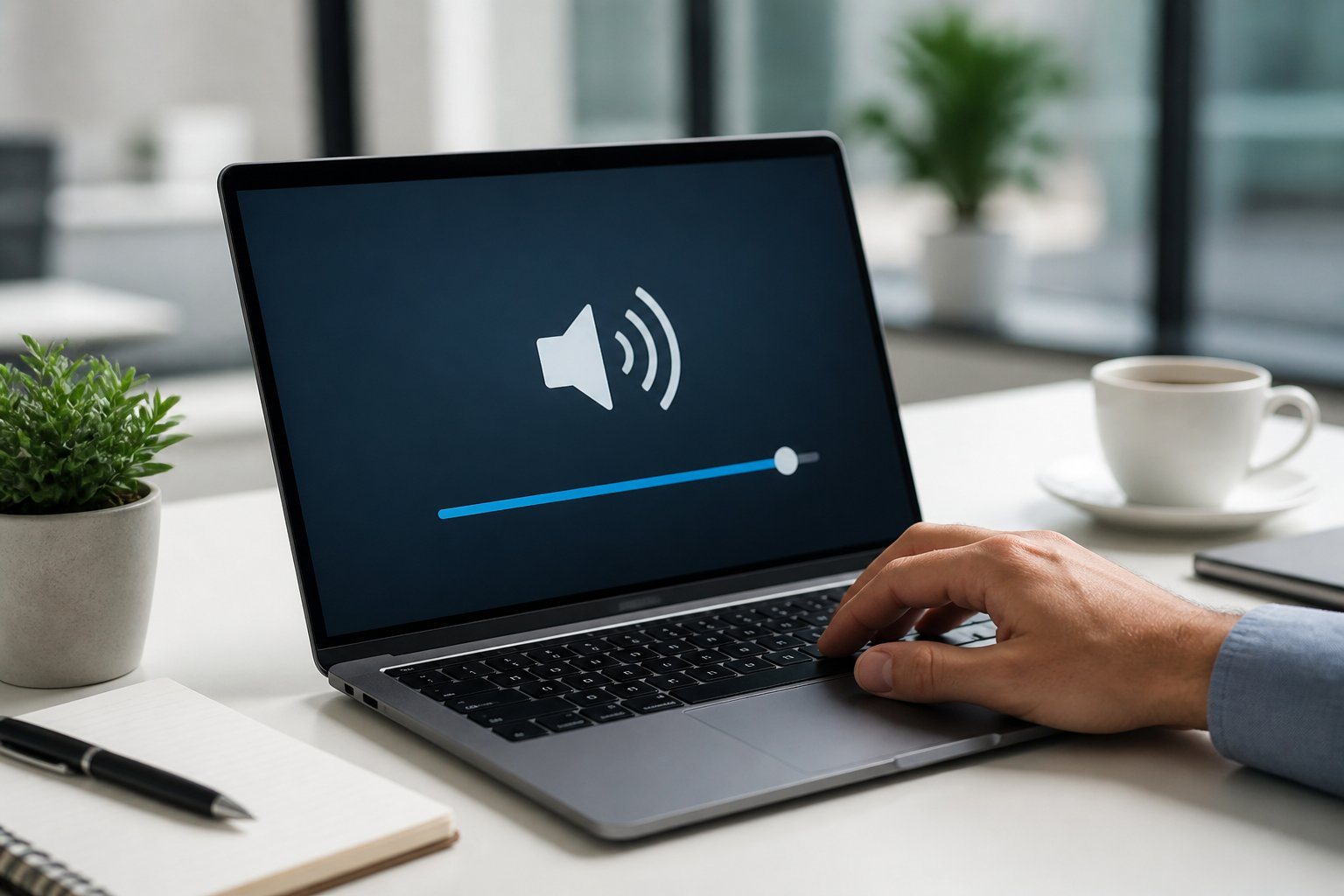
Aqui você vai aprender a mexer no mixer do Windows, usar extensões e apps que amplificam o som e corrigir problemas em navegadores e players. Também vou comentar sobre limites e cuidados pra evitar distorção ou até estragar as caixas de som.
Configurações de Som Essenciais no Windows
Dá pra ajustar controles do Windows que realmente aumentam o volume e melhoram a qualidade, sem instalar nada. Foque no mixer, nas opções de melhoria como loudness e no driver de áudio do seu notebook.
Verificando e Ajustando o Mixer de Volume
Clique no ícone de som na barra de tarefas pra abrir o mixer. Veja se o volume do sistema e do aplicativo (YouTube, player, navegador) estão no máximo.
Alguns apps têm controle próprio, então mesmo com o som do Windows alto, o player pode estar baixo.
Abra “Configurações de Som” > “Mixer de volume do aplicativo” pra ajustar cada fonte. Se usar fones ou alto-falantes Bluetooth, confirme o dispositivo de saída correto em “Escolher dispositivo de saída”.
Reinicie o app depois de mudar o volume, só pra garantir que pegou mesmo.
Ativando Equalizador de Intensidade e Loudness Equalization
Se o driver for Realtek ou parecido, abra o Painel de Controle de Som > Propriedades dos Alto-falantes > Guia “Melhorias” (ou “Enhancements”). Procure “Loudness Equalization” ou “Equalizador de Intensidade” e marque pra aumentar sons baixos sem estragar os picos.
Nem todo Windows 10/11 mostra essa guia. Versões mais novas podem sumir com a aba.
Quando não aparecer, instale um equalizador de terceiros (tipo Equalizer APO + Peace) ou use players como VLC, que deixam subir o volume até 300%. Ative e teste com música suave e com picos pra ver se não estala ou distorce.
Atualizando Drivers de Áudio para Melhor Performance
Abra o Gerenciador de Dispositivos, expanda “Controladores de som, vídeo e jogos” e clique com o botão direito no driver de áudio pra “Atualizar driver”. Escolha buscar automaticamente ou baixe o driver mais recente no site do fabricante do notebook (Dell, HP, Lenovo).
Drivers antigos podem esconder a aba de melhorias ou limitar o volume dos alto-falantes. Depois de atualizar, reinicie o PC e confira o mixer e as melhorias.
Se o som piorar, volte ao driver anterior usando “Propriedades” > “Driver” > “Reverter driver”.
Recursos e Programas para Reforço de Som
Esses programas dão aquele empurrão extra, equalização detalhada e efeitos que deixam o áudio mais alto e limpo. Tem opções pagas e gratuitas, com controles de ganho por aplicativo e ajustes finos pra não correr risco de estragar alto-falantes ou fones.
Otimizando com FxSound e FxSound Pro
FxSound melhora clareza, graves e presença usando processamento digital. Dá pra ativar perfis prontos ou mexer em equalizador, profundidade de graves e ganho geral.
A versão Pro traz controle por app, presets profissionais e processamento em tempo real com latência baixa. Instale o FxSound, escolha um preset (Música, Filme, Game) e aumente o “Boost” devagar.
Testa níveis moderados primeiro, ninguém quer distorção. Use o controle por app pra subir só o player ou navegador, sem mexer no sistema inteiro.
FxSound tem visualizadores e modo de redução de ruído. Se você busca ganho consistente em várias fontes, a Pro vale pelo controle extra.
Vantagens de Sound Booster e Letasoft Sound Booster
Sound Booster (Letasoft) aplica ganho direto ao sinal do sistema e pode amplificar até 500% em alguns casos. Ele funciona bem quando o volume do Windows e do app já estão no máximo, porque processa o áudio antes de mandar pra placa de som.
A interface é simples: controle deslizante global e atalho pra mutar/ativar. Isso facilita em reuniões, vídeos ou jogos sem abrir menus chatos.
A Letasoft tem licença paga, mas oferece teste. Use ganho moderado e combine com equalização do player pra manter a qualidade.
Evite níveis máximos contínuos. Não vale a pena arriscar alto-falantes ou fones.
Equalizer APO e Boom 3D para Ajuste Avançado
Equalizer APO é um equalizador system-wide gratuito e poderoso. Você instala e usa a interface Peace (opcional) pra criar curvas de EQ, filtros paramétricos e ganho por canal.
Ele mexe direto na cadeia de áudio do Windows, ótimo pra corrigir falhas do alto-falante. Boom 3D é pago e foca em experiência pronta: presets por gênero, virtualização 3D e aumento de volume sem distorção perceptível.
Inclui equalizador gráfico e ajustes que deixam o som mais cheio. Combine Equalizer APO pra correções técnicas e Boom 3D pra realce musical e simulações 3D.
Sempre teste em volume baixo e vá subindo devagar.
Solucionando Volume Baixo em Navegadores e Players
Ajuste rápido no navegador, um player com mais ganho e checagens em sites de vídeo resolvem a maioria dos problemas de som. Dá pra usar extensões, configurar o VLC e corrigir controles em sites de streaming.
Extensões Volume Booster e Volume Boost para Navegadores
Extensões como Volume Booster ou Volume Boost aumentam o som das abas do navegador além do limite padrão. Instale a extensão na Chrome Web Store ou loja do seu navegador, ative na aba que precisa de mais som e ajuste até um nível confortável.
Use com cuidado. Amplificar demais pode distorcer e até danificar alto-falantes.
Prefira aumentos moderados (10–30%) e teste com áudio de intensidade baixa primeiro. Remova ou desative extensões quando não usar, pra evitar ganho desnecessário em outras abas.
Se o navegador já tiver controle de volume por aba, combine com a extensão pra melhores resultados. Fique de olho nas permissões da extensão e mantenha atualizada pra evitar bugs.
Personalizando o VLC Media Player para Aumentar o Volume
O VLC permite aumentar o volume até 125% por padrão e usar ganho extra via equalizador e filtros. Abra o VLC, vá em Ferramentas > Efeitos e Filtros > Efeito de Áudio > Equalizador e ajuste as frequências.
Ative “Compressor” e “Ganhos de Pré-Amplificação” nos efeitos pra subir o volume sem distorcer tanto. No menu Preferências, em Áudio, habilite “Aumento de volume máximo” e ajuste até 200% se precisar.
Teste com vídeos curtos. Não exagere, áudio digital com ganho alto costuma perder qualidade.
Combine os ajustes do VLC com a saída correta no Windows (mixer e propriedades do dispositivo) pra um resultado melhor.
Aumentando o Volume em Sites de Vídeo e Streaming
Veja três pontos: controle do player do site, volume do navegador/aba e volume do sistema. Primeiro, ajuste o player do YouTube, Netflix ou outro serviço pra 100%.
Depois abra o mixer de volume do Windows e eleve o nível da aba/navegador. Se continuar baixo, use a extensão de volume com moderação ou ajuste o equalizador do sistema.
Em alguns sites pagos, selecione qualidade de áudio maior nas configurações de reprodução. Isso melhora bastante a clareza e o impacto do som.
Evite usar vários boosters juntos pra não causar clipping. Se usar fones, confira se há configurações no app do fabricante antes de aumentar o volume no navegador.
Cuidados, Dicas e Limitações
Aumentar o som do notebook pode trazer mais volume, mas também pode distorcer, desgastar alto-falantes e piorar a qualidade. Veja como proteger seu equipamento e quando vale usar caixas externas.
Riscos de Distorção e Cuidados com Alto-falantes
Passar do limite pode distorcer e sobrecarregar os alto-falantes do notebook. Som distorcido aparece quando o driver tenta reproduzir frequências que os alto-falantes não aguentam.
Isso gera chiados, estalos e, com o tempo, falhas permanentes. Evite reforço digital no máximo por muito tempo.
Use níveis moderados e teste com músicas que você conhece. Se ouvir ruído metálico ou perda de graves, baixe o ganho.
Mantenha as saídas de som limpas e sem nada obstruindo. Proteja o notebook de calor, porque altas temperaturas aumentam o risco de dano ao driver.
Se precisar de muito volume sempre, prefira soluções externas pra poupar os alto-falantes internos.
Alternativas com Equipamentos Externos
Caixas de som externas e fones melhores entregam mais volume e qualidade. Procure caixas Bluetooth ou USB com potência compatível (tipo 10–30 W pra uso pessoal).
Elas evitam o uso de reforço digital no notebook e reduzem o risco de distorção. Uma soundbar compacta também ajuda em diálogos e graves em filmes.
Pra quem joga ou trabalha com áudio, uma interface de som externa dá controle de ganho limpo e equalização sem forçar os alto-falantes internos.
Se quiser algo simples e barato, um alto-falante portátil com saída auxiliar já resolve. Só confira a impedância e conectores pra não ter dor de cabeça depois.
Dicas para Melhorar a Qualidade do Som
Dá pra usar o equalizador do Windows ou do seu player favorito pra cortar aquelas frequências que deixam o som distorcido. Se o som estiver muito sibilante, tenta reduzir um pouco os agudos.
Às vezes, aumentar um pouco os médios já ajuda a voz ficar mais clara. Mas, sério, pequenos ajustes funcionam melhor do que sair mexendo tudo de uma vez.
Vale a pena instalar apps de áudio confiáveis, especialmente os que trazem compressão e limitação de pico. Isso ajuda a evitar aqueles picos chatos que podem até estragar os alto-falantes.
Esses recursos também dão a sensação de volume maior, o que é um bônus. Faz uns testes com músicas, vídeos e até chamadas pra ver o que encaixa melhor.
Outra dica: coloca o notebook numa superfície firme e direcionada. Fugir de superfícies macias faz diferença, porque elas abafam o som.
Se quiser experimentar, posiciona o notebook perto de uma parede. Às vezes, isso reforça os graves de um jeito bem natural.